

ジュシンビー 使い方
画面の数字や内容は見本です。実際の画面と細部が違うことがあります。
1. はじめに
初めて開くと、ヘルスケアとの連携を案内します。「ヘルスケアと連携する」を押して、「血圧」と「心拍数」の読み取りをオンにしてください。「今はしない」を選んでも、あとから連携できます。
2. 血圧を記録する
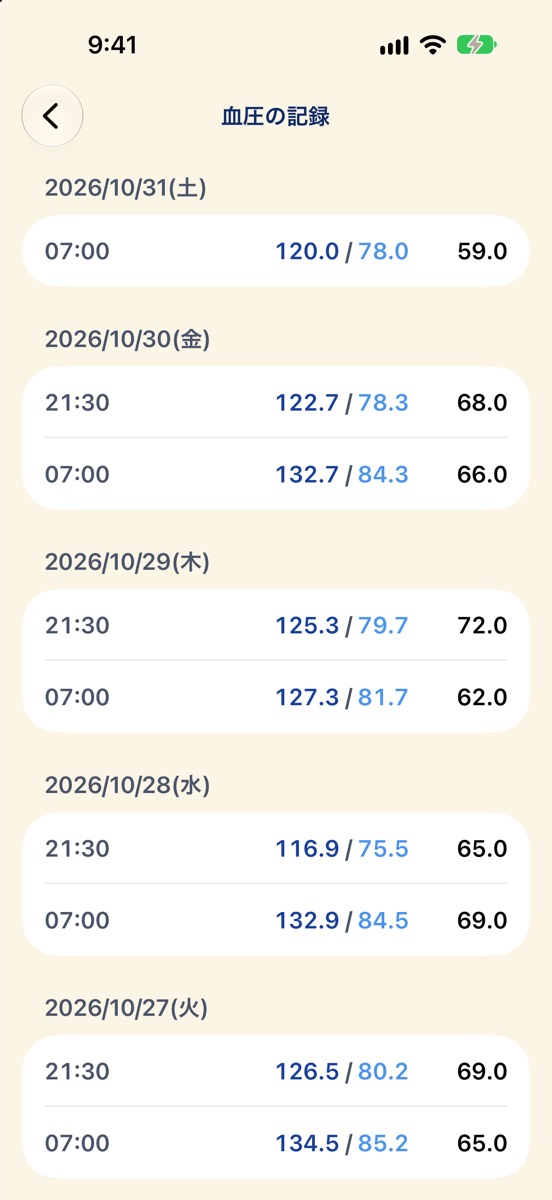
ヘルスケアにある血圧の記録を自動で読み込みます。手で入れるときは、「血圧の記録を一覧で見る」を開き、右上の「+」から登録します。登録した記録はヘルスケアに保存されます。
最初の測定から10分以内に続けて測った分は、平均して1回分にまとめます。
朝は 4:00〜11:59、夜は 16:00〜翌 3:59 の測定です。12:00〜15:59 の測定は、朝と夜の集計には入りません。
3. ふだんの画面
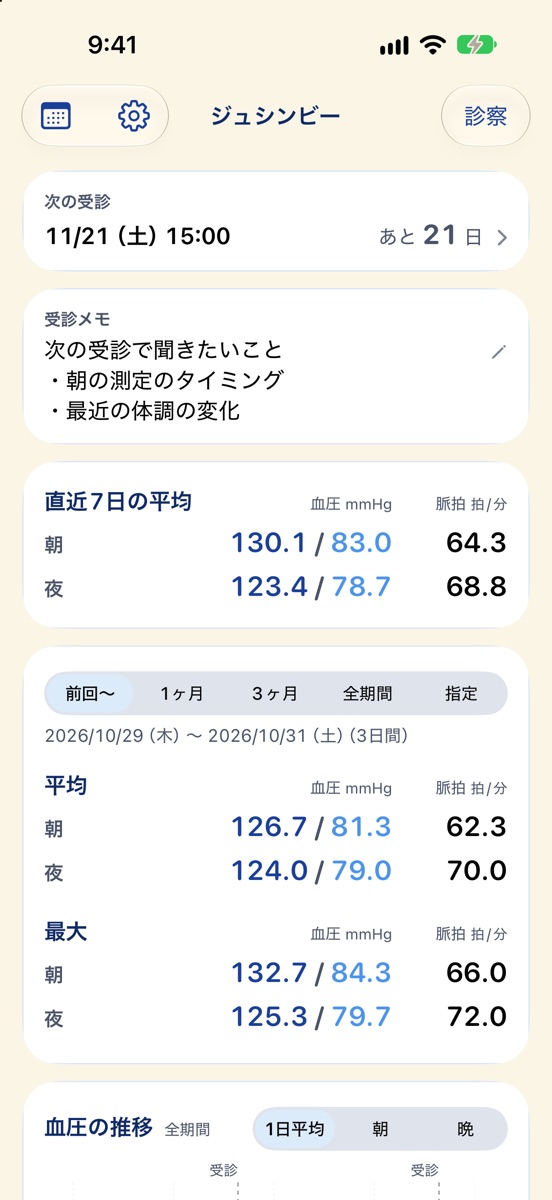
- 次の受診:日時とあと何日かを表示します。
- 受診メモ:書いた内容を表示します。
- 直近7日の平均:今日までの7日間の平均です。
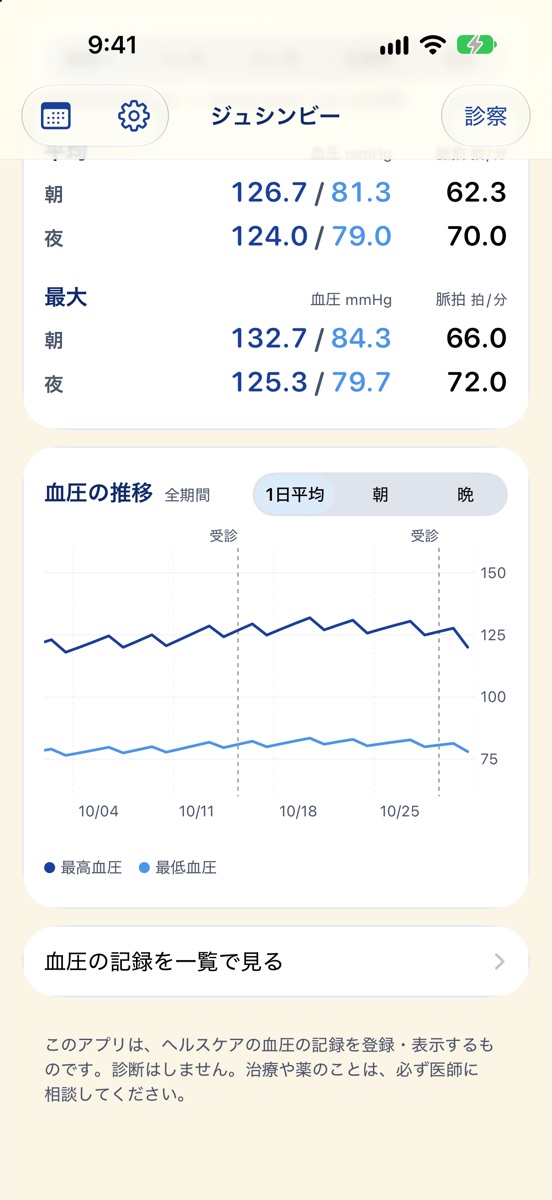
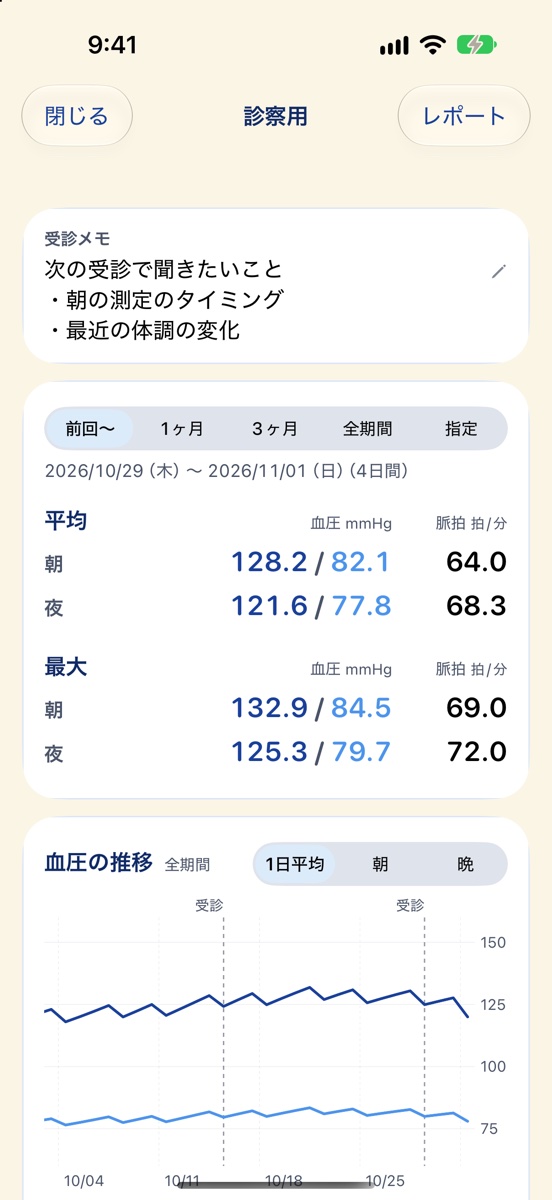
- 期間の切り替え:前回〜、1ヶ月、3ヶ月、全期間、指定から選ぶと、平均と最大が変わります。「指定」では半年と1年も選べます。無料で選べるのは1ヶ月です。ほかの期間はプレミアムの機能です。
- 血圧の推移:全期間のグラフです。1日平均、朝、晩を切り替えられ、受診日には縦線が入ります。
4. 受診日を登録する
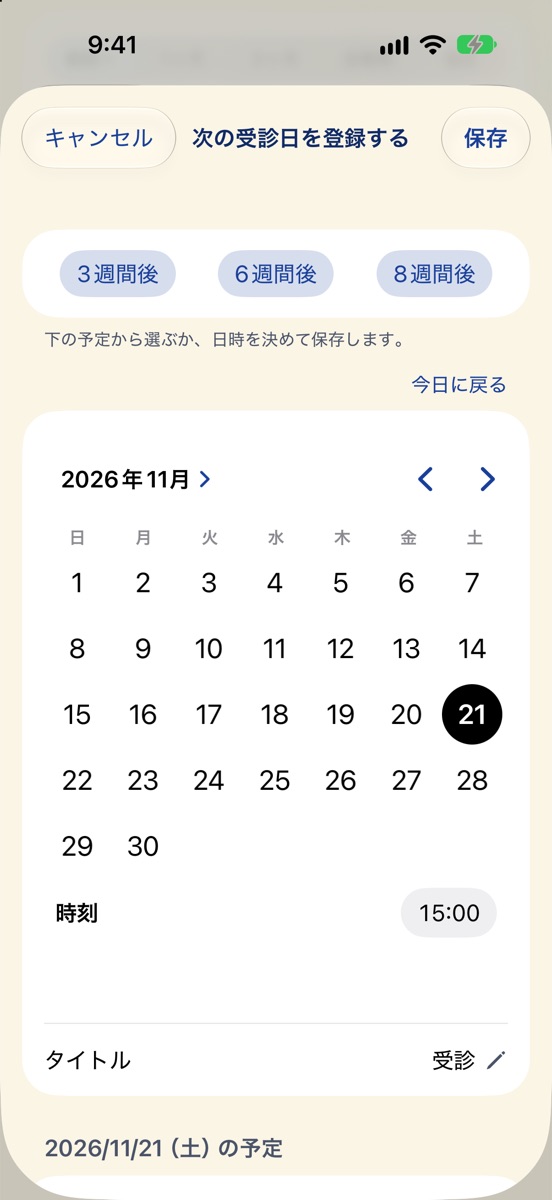
左上のカレンダーのボタンを押すと、「次の受診日を登録する」画面が開きます。
- カレンダーで選ぶか、「3週間後」「6週間後」「8週間後」を押して日付を決めます。
- その日の予定が表示されます。予定を押すと、その予定を受診日にできます。
- 新しい予定を作るときは、カレンダーにも登録するかを確認します。
前回の受診日は、同じ画面のいちばん下の「前の受診日を設定する」から入れます。期間の「前回〜」は、この日から今日までをまとめます。
次の受診が決まっているときは、ふだんの画面の次の受診の枠を押すと、受診日の一覧が開きます。ここで直したり消したりできます。
5. 診察室で見せる
プレミアムの機能です。
右上の「診察」を押すと、診察用の画面が開きます。期間を切り替えると、平均、最大、レポートの内容が変わります。
この画面で次の受診日を登録すると、今日を受診した日として記録します。
6. A4 レポートを作る
プレミアムの機能です。
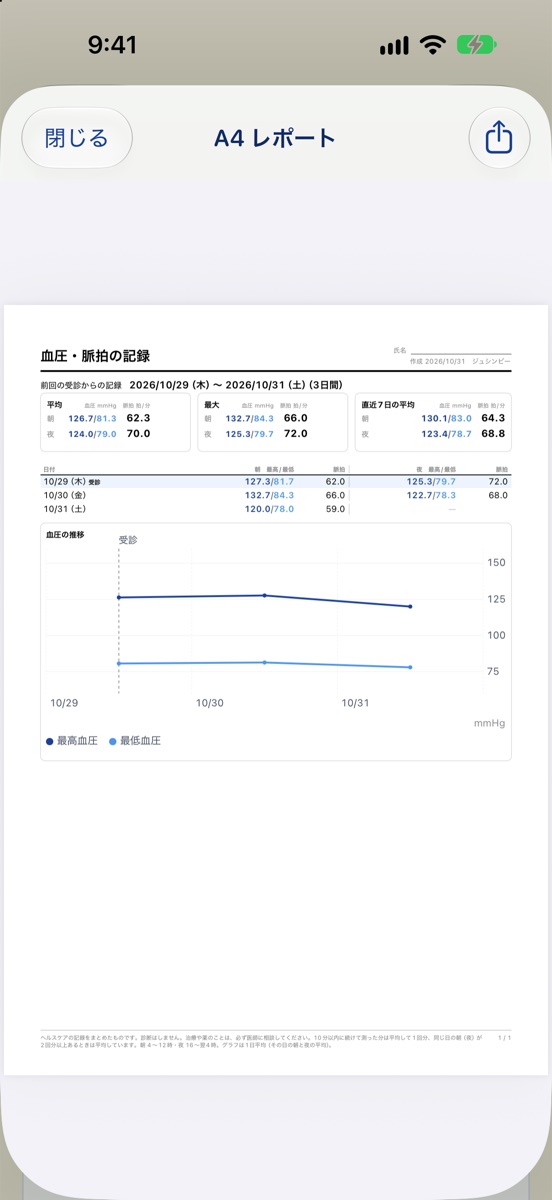
診察用の画面の右上の「レポート」を押すと、選んでいる期間の PDF を作ります。内容を確かめてから、右上の共有のボタンで印刷、ファイルへの保存、AirDrop などができます。氏名は手書きの欄です。
7. 受診メモ
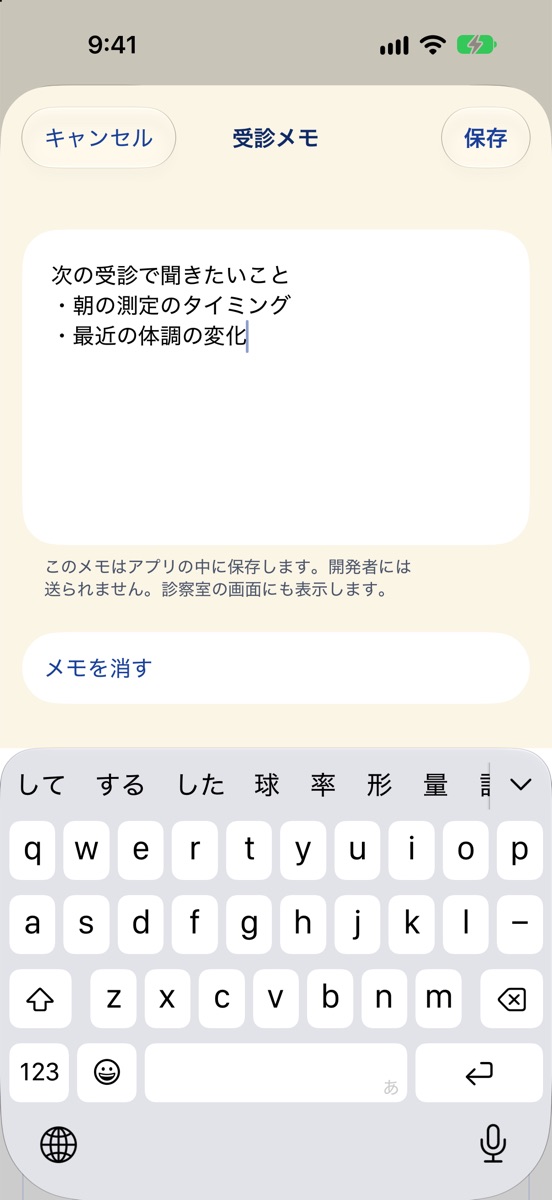
先生に聞きたいことや体調の変化を書いておけます。ふだんの画面か診察用の画面の「受診メモ」の枠を押して書きます。メモは1つで、A4 レポートには載りません。
8. 通知と画面の表示
左上の歯車から設定を開きます。
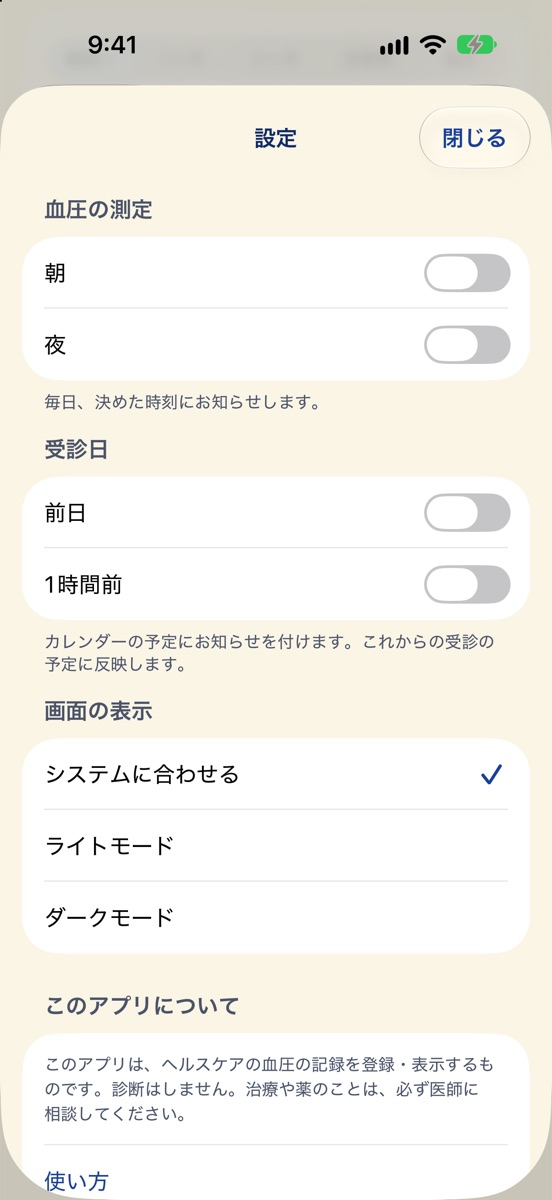
- 血圧の測定:朝と夜それぞれ、決めた時刻にお知らせします。
- 受診日:カレンダーの予定に、前日と1時間前のお知らせを付けられます。カレンダーの許可が必要です。プレミアムの機能です。
- 画面の表示:システムに合わせる、ライトモード、ダークモードから選びます。
このアプリは診断をしません。治療や薬のことは、必ず医師に相談してください。